
Windowsが重い時に最適化ソフトは逆効果?レジストリクリーナーが不要な理由【2026年版】
 computerlabo
「パソコンが重い」「レジストリを掃除すれば速くなるらしい」と考えて、検索上位に出てきた“PC最適化ソフト”をインストールしようとしていませんか?
2026年現在、 Windows 11 の環境下において、レジストリクリーナー系の最適化ソフトは基本的に「不要」 です。 むしろ、「最適化ソフトを入れたことでPCが壊れる」ケースのほうが多いと感じています。
今回は、サードパーティ製のPC最適化ソフトが不要な理由を解説していきます。

最適化ソフトが不要な理由

Windows XP~7の時代は「レジストリの肥大化がPCを重くする」という説が広く信じられていて「レジストリクリーナー」や「メモリ解放ソフト」などの“PC高速化ソフト”が大流行しました。
しかし、当時の常識は、現在のPC環境では通用せず、むしろ逆効果になるケースもあります。
近年のWindowsは、OSレベルでメモリ管理やストレージの最適化が自動で行われています。
Windows 11には、ストレージセンサーによる不要ファイルの自動管理機能や、アップデート後に自動クリーンアップをおこなう機能など、OS自らがPCを健全に保つための機能がはじめから備わっています。
このような「完成されたシステム」の中に、さらに外部の最適化ソフトを重ねてインストールするとどうなるでしょうか。
理想:余計なゴミが掃除され、PCが爆速になる! → ✕
現実:余計な常駐プロセスが増えて、リソースを食い合う → ◯
実際には、パフォーマンスが向上するどころか、余計な常駐プロセスが増えて動作負荷の要因になります。さらに注意すべきなのは、「誤判定によるPC破壊のリスク」です。
レジストリ削除の誤判定
レジストリキーの中には、現在は使われていないように見えても将来的に必要になるキーや、特定のアプリの起動時に必要なキーが含まれていることがあります。このようなキーを外部ソフトが「不要」と誤認して削除してしまうと、以下のようなトラブルが発生することがあります。
- アプリの起動不可・クラッシュ
- ライセンス認証情報が消える(再認証が必要になる)
- Windowsの設定画面が開かない・壊れる
- Windows Updateの失敗
「原因不明のトラブル」を調査すると、実は「レジストリクリーナー」による破壊が原因だった、という事例は後を絶ちません。OSの構造を熟知していない外部ソフトが、数万〜数百万個あるレジストリの依存関係をすべて把握するのは物理的に不可能だからです。
メモリの強制解放は逆効果

「メモリをクリーンにしてPCを軽量化します」という謳い文句もよく見かけます。
しかし、現在のWindowsにはアイドル状態のメモリを自動的に解放・再利用する仕組みが備わっています。
そこに外部ソフトが介入して強制的にメモリ解放を行うと、
- OSが保持しているキャッシュが消される
- アプリの再読み込みが増える
- 結果として体感速度が低下する
といった“逆転現象”が起こることがあります。
これもWindows OSと外部最適化ソフトによる「二重管理状態」です。
OSによって最適化されている領域に外部ツールが介入すると、設計思想と衝突し、不安定動作の要因になる可能性があります。
ブラウザのタブを大量に開きすぎてメモリが逼迫した場合の手っ取り早い解決策は「メモリ解放ソフトを使用する」ことではなく、「ブラウザを再起動する」ことです。
これだけでメモリリーク気味の領域や不要なキャッシュが解放され、劇的にPCが軽くなるはずです。もし、ブラウザの再起動でも解決せず、「こまめにメモリ解放ソフトを動かさないとPCが使い物にならない」という状況であれば、それはソフト側の問題ではなく、根本的なハード面でのスペック不足が原因の可能性が高いです。 メモリ容量が足りていないか、PCの性能自体が限界を迎えている証拠です。
もし、どうしてもメモリ解放ソフトを使いたい場合は、Microsoft純正の「PC Manager」をインストールしましょう。
- なぜPC Managerが良いのか?
サードパーティ製と異なり、レジストリやシステムファイルを破壊するリスクが限りなくゼロに近いからです。 - どこまで期待できる?
PC Managerはあくまで「OSが標準で用意している機能」の操作パネルに過ぎません。劇的にPCが速くなるわけではありませんが、信頼性という点では唯一無二の選択肢です。

キャッシュは「ゴミ」ではない
キャッシュは、処理を高速化するために再利用されるデータです。
たとえば、
- ブラウザキャッシュを削除すれば、次回のページ読み込みは一時的に遅くなります
- Prefetch を無効にすれば、アプリやWindowsの起動時間が延びる可能性があります
- サムネイルのキャッシュを消せば、画像一覧を開いた際に再生成の処理が発生します
このように、キャッシュは“不要なゴミ”ではなく、再表示や再起動を速くするための仕組みです。
「全部消せば軽くなる」という発想は、現在のOS設計を前提にすると必ずしも合理的とは言えません。“キャッシュ=悪”と考えるメンテナンス観は、少し前の時代の名残だと感じています。

個人的には「高速スタートアップの無効化」を鉄板のトラブルシューティング術として盲目的に人に勧めるのも、現代のOS環境においては少し古いアドバイスになりつつあると感じています。不具合が出ていない段階で闇雲に高速スタートアップを無効化する必要はないです。(断言)
本当にやるべきメンテナンス

ストレージセンサーを有効にする
1.スタートボタンから「設定」に入ります

2.左メニューの「システム」から、「ストレージ」を選択します。

3.記憶域の管理で「ストレージセンサー」のスイッチをオンにします。
これで、一時ファイル・Windows Updateの残骸・ゴミ箱内のファイルなどはOSによって自動で管理されるようになります。わざわざ外部ソフトを入れる必要はありません。
スタートアップの見直し
PCの動作が重い最大の原因は「常駐ソフト」です。

1.キーボードのCtrl + Shift + Escを同時に押すか、スタートボタンを右クリックして「タスクマネージャー」を選択します。

2.左メニューから「スタートアップ アプリ」タブに切り替えます。ここで状態が「有効」になっている項目を確認してください。
3.「有効」になっている項目の中に明らかに普段使用しないアプリがある場合は「無効」に変更します。無効化したい項目を選択後、画面右上の「無効化」ボタンをクリックするか、右クリックして「無効化」を選択します。PCの再起動後に変更が反映されます。
※何を無効にして良いかの判断がつかない場合は、安全のため「有効」のままにしておきましょう。例えば、サウンド系のアプリを無効にすると音が出なくなる、プリンタを無効にすると印刷できなくなるなどの弊害もあります。
無効にしても問題ないアプリの代表格は、「メーカー独自の常駐ツール」「重複したクラウドアプリ(OneDriveなど)」「Spotify・Microsoft Edge・Copilot」などの必要な時にだけ立ち上げれば済むアプリです。

使っていないアプリを削除する
スタートアップアプリの無効化が済んだら、次は使用していないアプリをアンインストールしましょう。
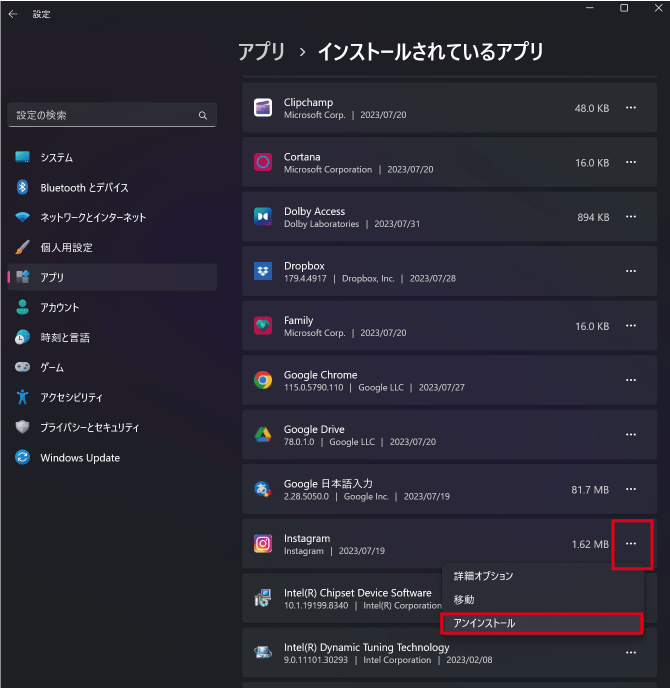
「設定」→「アプリ」→「インストールされているアプリ」の順に進み、アンインストールを選択します。
現代のアプリは自己完結型が多く、アンインストールを繰り返しても、XP時代のような“レジストリの残骸地獄”はほぼ起きません。

最強の最適化は「余計なことをしない」
無料の最適化ソフトの多くは、
- 不安を煽る謳い文句
- 有料版への誘導
- 別ソフトの広告表示
が主な目的です。このようなソフトをあえてインストールするのは「百害あって一利なし」と言っても良いかもしれません。
PCを軽く保つために本当に有効なのは、もっとシンプルな対策です。
- OSに搭載されている標準機能を使う
- スタートアップアプリを減らす
- 不要なアプリをアンインストールする
そして、もう一度言いますが、一番大事なのは、 わざわざ余計なソフトをインストールしないこと です。
まとめ
2026年のWindowsにおいて、レジストリクリーナー系ソフトはメリットよりリスクの方が大きい と考えています。
PCは繊細なシステムです。良かれと思ってやったことが逆に寿命を縮めることもあります。
まずは「外部の最適化ソフト」が入っている場合は、アンインストールをすることから始めてみてください。
※本記事の内容は執筆時点の情報です。Windowsの仕様は今後変更される可能性があります。
※上記内容を実行される場合は自己責任でお願いします。
※IntelやNVIDIAなどが提供する正規のドライバ更新ツールは本記事の対象外です。
おすすめリンク

