Outlookから送信された添付ファイルがThunderbirdで開けない時の対処法-Winmail.datを開く方法-
 computerlabo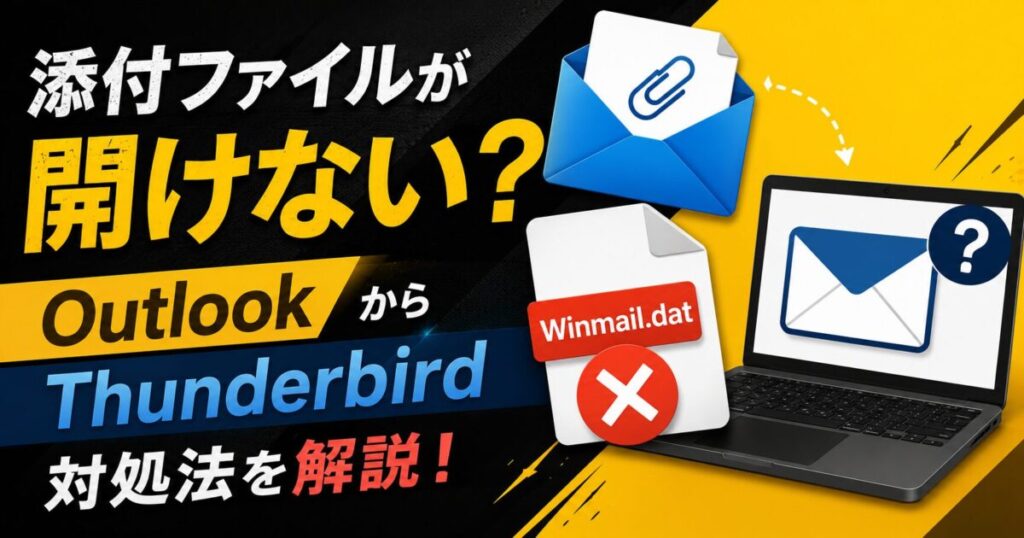
現代ビジネスでは、メールでの添付ファイル送信は非常に重要な役割を果たしています。しかし、Outlookから送信された添付ファイルがThunderbirdで開けないという問題が発生することがあります。この記事では、Outlookから送信された添付ファイルがThunderbirdで開けない場合の対処法を紹介します。

Outlookから送信された添付ファイルがThunderbirdで開けない時の対処法

Outlookから送信された添付ファイルがThunderbirdで開けないという問題に対する対処法を3つ紹介します。
添付ファイルがThunderbirdと互換性のない形式「Winmail.dat」である場合
Outlookは、他のメールクライアントとは異なる形式の添付ファイルを使用することがあります。Outlookが「Winmail.dat」ファイル形式を使用している場合は、Thunderbirdにアドオン「LookOut」をインストールするか、フリーソフト「Winmailオープナー」をインストールする必要があります。
アドオン「LookOut」をインストールする方法

Thunderbirdの右上のメニューアイコンから「アドオンとテーマ」を選択します。

アドオンマネージャー画面が表示されるので、右上の「アドオンを探す」の検索欄に「LookOut」と入力し、検索します。

検索結果に「LookOut」というアドオンが表示されるので、「Thunderbirdへ追加」ボタンを押しインストールします。
「LookOut」のインストールが完了したら、Thunderbirdを再起動するように求められます。Thunderbirdを再起動したら、「LookOut」が有効になり、Outlookで作成された添付ファイルを開くことができるようになります。
フリーソフト「Winmailオープナー」をインストールする方法
以下のリンクから公式サイトにアクセスし、上部メニューの「ダウンロード」から「Winmailオープナー」をダウンロードします。

ダウンロードが完了したら、ファイルを開きます。
インストールウィザードが表示されるので、指示に従ってWinmailオープナーをインストールします。
インストールが完了すると、Winmail.datファイルを開くための準備が整います。
添付ファイルがOutlookで壊れている場合
Outlookがファイルを壊してしまった場合、Thunderbirdで添付ファイルを開くことができないことがあります。この場合、Outlookの送信者に添付ファイルを再送信してもらい、受信側で添付ファイルが正常に開けるか確認してください。
Thunderbirdの問題が原因である場合
Outlookから送信された添付ファイルがThunderbirdで開けない場合、Thunderbirdの問題が原因である可能性もあります。Thunderbirdを最新バージョンに更新したり、他のメールクライアントで添付ファイルが正常に開けるか確認することで、Thunderbird自体の問題を特定することができます。


まとめ
Outlookから送信された添付ファイルがThunderbirdで開けないという問題が発生することがありますが、本記事で紹介した対処法を試すことで、この問題を解決することができます。添付ファイルがThunderbirdと互換性のない形式である場合にはアドオン、またはフリーソフトのインストール、壊れた場合には再送信、Thunderbird自体の問題である場合にはアップデートなどの対処法があります。これらを順に試してみて、添付ファイルが正常に開けるようになることを期待しましょう。


おすすめリンク

PR