「配信の最適化」を完全にOFFにする方法|無効化できないときの対処法
 computerlabo
この記事はプロモーションが含まれています。
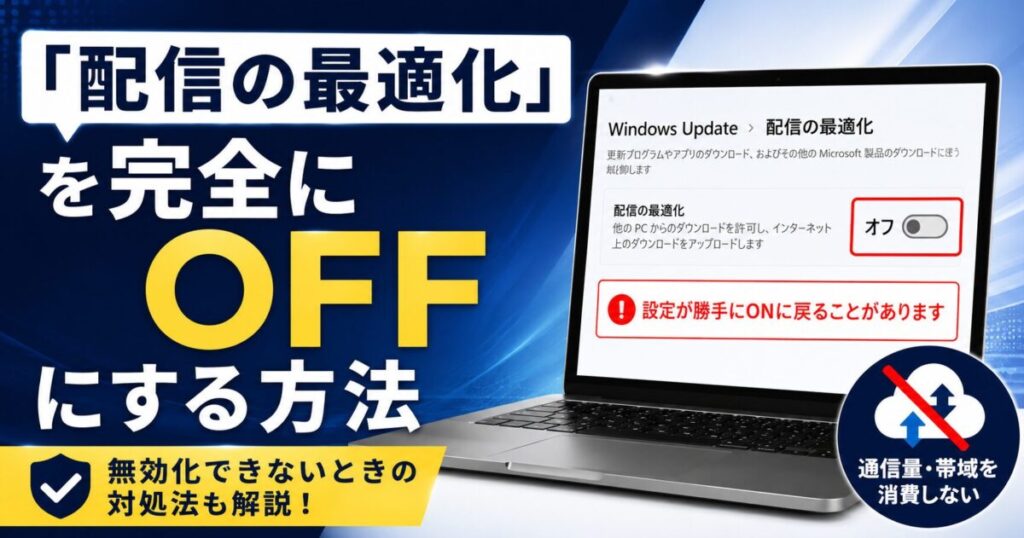
Windows 11の「配信の最適化」は、ネットワーク帯域を消費し、データ通信量を増大させる原因になります。

前回の記事で「配信の最適化」をOFFにする方法をまとめましたが、
という事象が確認されています。
原因はよく分かりませんが、おそらくWindowsの更新と関係しているのでは?と疑っています。
今回は、「配信の最適化」を強制的に無効化する方法をご紹介します。
注意事項
今回ご紹介する方法はレジストリ値を扱いますので、最悪の場合PCが立ち上がらなくなるなどのリスクがあります。もし不具合が起こっても責任は一切負いませんので、自己責任でお願いします。

「配信の最適化」を完全にOFFにする方法
(※自己責任)
STEP
Windowsツールを開く

「スタートボタン」 → 「すべてのアプリ一覧」から、「Windowsツール」を開きます。
STEP
「レジストリエディター」を開く

一覧の中から「レジストリエディター」を開きます。
「このアプリがデバイスに変更を加えることを許可しますか?」と聞かれるので、「はい」を選択します。
STEP
特定のパスに移動
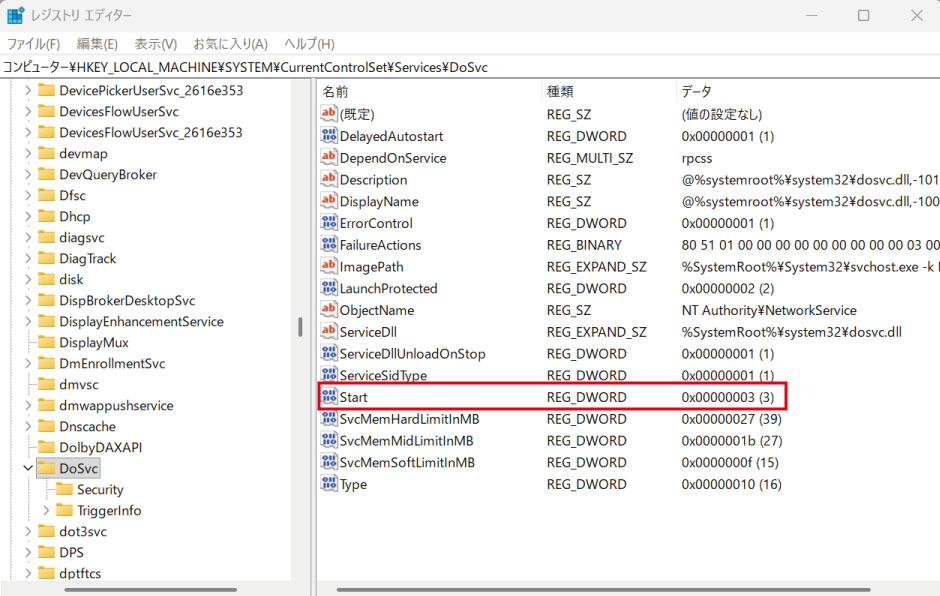
レジストリエディターが開いたら、以下のパスまで移動します。
コンピューター\HKEY_LOCAL_MACHINE\SYSTEM\CurrentControlSet\Services\DoSvc
右側の一覧の中から「Start」を選択し、ダブルクリックで開きます。
STEP
値を変更する
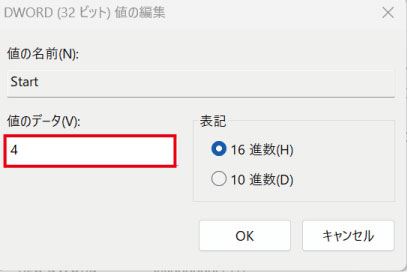
値のデータを16進数で「4」に変更後、「OK」をクリックします。
STEP
PCを再起動する
すべての画面を閉じて、PCを再起動してください。
再起動後、「PCの最適化」がレジストリレベルで無効化されます。
※上記操作が原因で不具合が起こっても責任は一切負いませんので、自己責任の範囲内でお試しください。
おすすめリンク