新大学生におすすめしたいノートパソコン|推奨スペックから機種選定まで
 computerlabo
3月も間近に迫り、新大学生がノートPCを準備する時期になりました。4月から大学に通う新大学生の皆さんは、大学から「入学式までに準備するパソコンの推奨スペック」が記載された用紙を受け取っているのではないでしょうか。例年通りなら「画面サイズ 13~14インチ、CPU:Intel Core i5以上、メモリ:8GB以上、SSD:256GB以上」といった推奨スペックが記載されていることが予想されます。(※推奨スペックは大学によって多少の違いはあります。)
大学に入学して初めて自分用のパソコンを手にする初心者の方も多いと思うので、今回はなるべく分かりやすく、新大学生が購入すべきパソコンについて解説していきます。
結論から先に
| 生協で買うべき? | ➡ | 生協で買わずにネットで買いましょう |
| Windows PCにすべき?Macにすべき? | ➡ | Windows PCを選ぶのが無難です |
| Microsoft Office(Microsoft 365)付のPCを買うべき? | ➡ | 大学で無料でインストールできることが多いので、Officeの付いていないPCを購入しましょう |
| おすすめの画面サイズは? | ➡ | 14インチ |
| 予算は? | ➡ | 10~15万円 |
| 推奨スペックは? | ➡ | CPU:Core i5・Core i7(13世代・12世代)またはRyzen 5・Ryzen7(7000番台・6000番台) メモリ:16GB SSD:512GB以上 |
生協で買うべき?
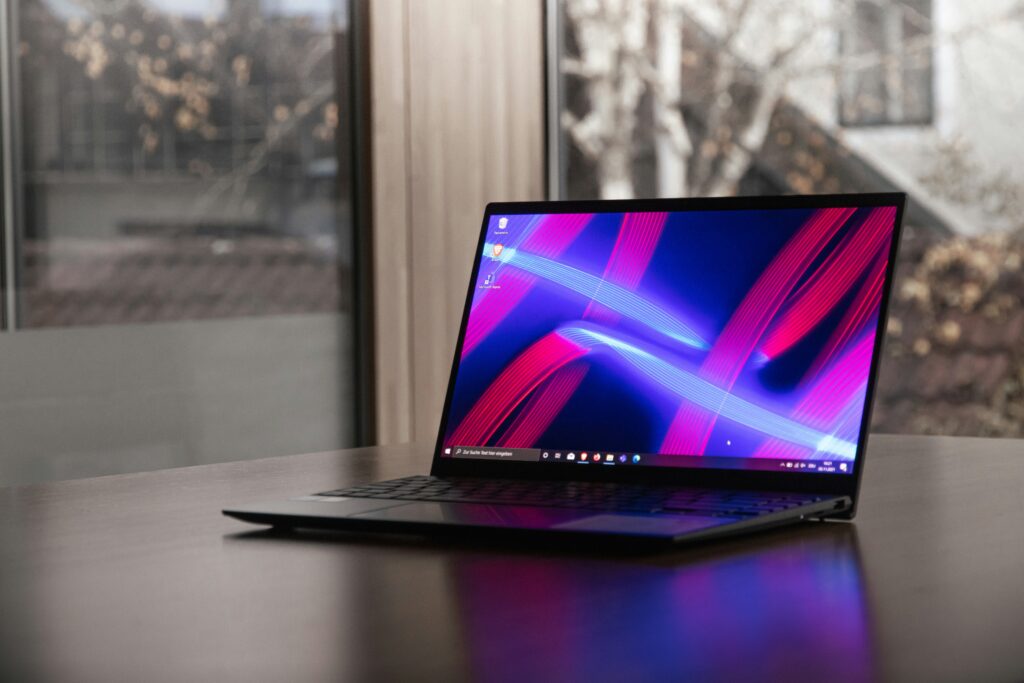
生協の高いパソコンを買う必要はあるのか?
大学から配布されたパンフレットを見た時に最初に悩むのが「20万円前後する生協のノートPCを購入すべきか否か」ではないでしょうか。おそらく人生で初めて手にする自分用のノートPCに、いきなり20万円の価格を提示されたら誰もが怯むと思います。
生協の高いパソコンを買う必要はあるのか?
答えはNOです。
生協で買わないといけない理由はほぼありません。生協で購入すると保証関係が充実しているので安心感があるのは確かですが、推奨スペックのパソコンをネット最安値で探すと生協よりも5万円以上安く購入することができます。
もちろん、生協パソコンの安心感を優先させたい場合は、大学で購入することをおすすめしますが、20万円出して4年保証の安心感を得るよりも、10万円のパソコンを購入して、残金は故障時に備えて手元に残しておくか、外部ディスプレイなどの周辺機器に回すほうが賢明だと思います。
ノートPCは消耗品の精密機械
一般的にノートPCは3~5年で買い替えるのが理想だと言われています。つまり、大学を卒業する4年後にはノートPCを買い替える時期に差し掛かっているということです。運良く4年後にパソコンが壊れて、生協の保証で同等の新品を手に入れられる可能性もありますが、その確率は限りなく低いと思っておいたほうが良いでしょう。それよりも、普段からノートPCの使い方に気をつけておけば、「そもそも保証など必要なかった」という未来が訪れる確率のほうが高いです。ノートPCが精密機械であることを理解しておけば、大学生活でパソコンを雑に扱って故障させる可能性は低くなるでしょう。
Windows PCにすべき?Macにすべき?
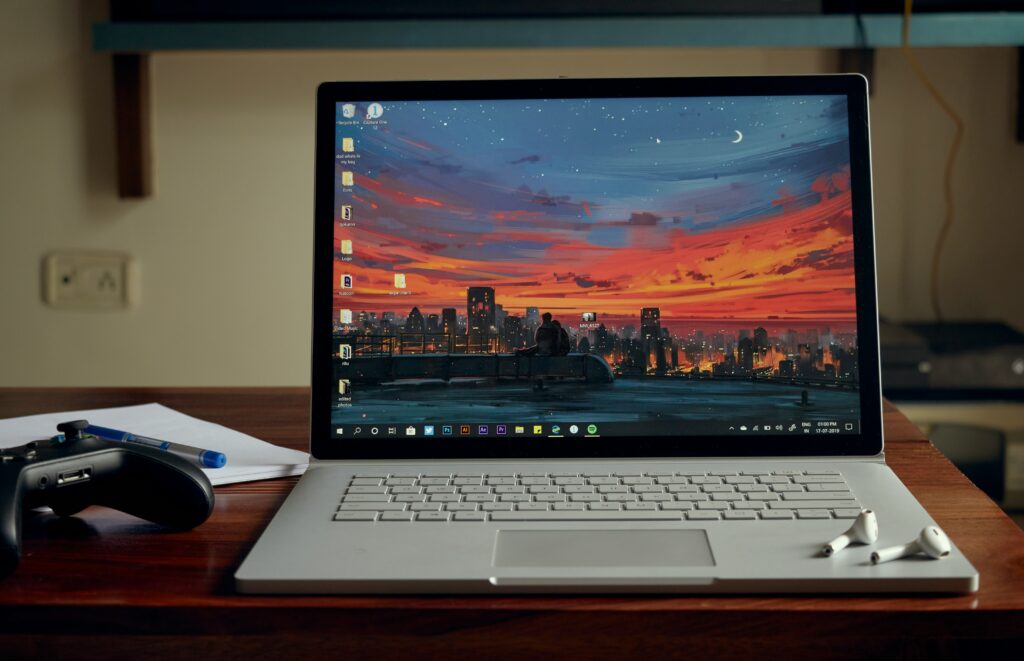
次に悩むのが「Windowsにするか、Macにするか」ではないでしょうか。20年前なら「絶対にWindows PCを購入するほうが良い」と断言できたのですが、最近はMacを採用する会社も増えているので、将来なりたい職業によって判断するのが良いかもしれません。
それでもWindows PCがおすすめ
一般企業で使われている多くのパソコンがWindows PCです。社会人になった時のことを想定するならば、大学生活中にWindows PCの操作に慣れておいたほうが良いと思います。
Macはデザイン系?
「デザイン・クリエーター系の仕事をしたい人はMacのほうが良い」などと言われていた時期もありますが、それは昔の話です。この20年の間にWindowsとMacの垣根はなくなってきていると思います。今では信じられないかもしれませんが、昔はAdobe IllustratorはMacでしか使えない時代がありました。「デザイン系はMac」と言われているのはその名残かもしれません。
Microsoft Office(Microsoft 365)付のPCを買うべき?
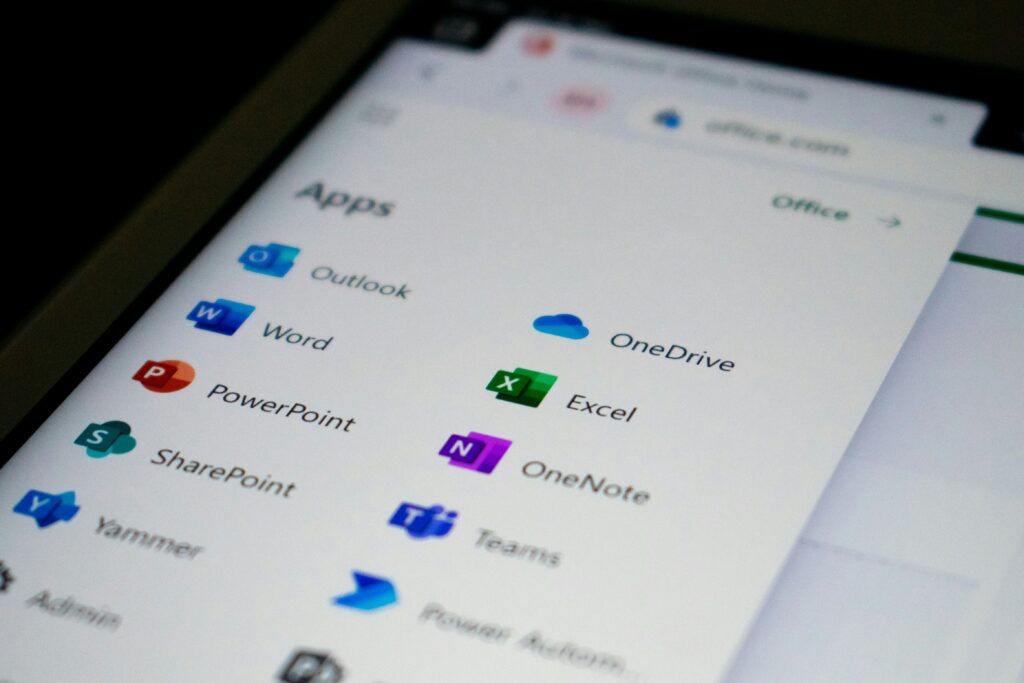
入学後にMicrosoft Office(Microsoft 365)を無料でインストールしてくれる大学が多いので、基本的には「Officeなし」のPCを購入しましょう。Officeの有無については、パソコンを購入する前に大学の案内資料をよく確認することをおすすめします。
おすすめの画面サイズと重量は?

持ち運ぶことが多い大学生におすすめの画面サイズは13.3インチ、または14インチです。
13.3インチはA4用紙とほぼ同等のサイズ感で重量は1~1.3kg前後で、14インチはA4サイズより一回り大きいクリアファイルやバインダーくらいのサイズ感で重量は1.2~1.5kg前後の機種が多いです。
小画面、重量にはこだわらないほうが吉
サイズ感や重量の差は、一見こだわるべきだと思われがちですが、実はそこまで重要ではないと個人的には考えています。重量0.5kgの差はペットボトル一本分です。バッグが重くなるからペットボトルを持って行こうかどうか悩んでいる人には出会ったことがないので、数百グラムの重量の差に関しては特に気にする必要はないと思います。10年前の大学生は2~2.5kgのノートPCを持ち運んでいましたし、20年前の大学生は2.5~3kgのノートPCを持ち運んでいました。現在でも、3kg以上のゲーミングノートPCを持ち運んでいる人もいるくらいです。正直、1kg台での重量の差は誤差の範囲内です。
ちなみに、800g前後の軽さを追求したノートPCでは、代償として筐体が貧弱になって液晶画面が割れやすくなっている本末転倒な機種も存在していますので、軽さばかりを追求するのも良し悪しがあることを事前に知っておきましょう。
重要なのはコスパ
13.3インチのノートPCは価格が高くなる傾向にあります。流通品の15.6インチと比較すると数万円は高くなると思っておきましょう。14インチのノートPCは15.6インチと同等の価格帯に抑えられていることが多いです。画面サイズが0.7インチ変わるだけで価格が跳ね上がるので、コストパフォーマンスの面から見ると14インチがおすすめです。
作業効率
一般的に画面が大きいほど作業効率が上がると言われています。サイズ感・重量の面では僅かな差でしかない画面サイズも、実際に作業を行うと使用感には違いが出てきます。文字の見やすさは作業効率に直結するので、可能な限り大きい画面を選びましょう。
光沢パネルか非光沢パネルか
液晶画面には光沢パネルと非光沢パネルの2種類があります。理由は色々ありますが、絶対的に「非光沢パネル」がおすすめです。メーカーによって表記の仕方が違うので、見分け方を記載しておきます。
◎ 非光沢パネル=ノングレアパネル、アンチグレアパネルなど
× 光沢パネル=グレアパネル、ブライトビュー、スーパーファイン液晶など
画面解像度にも注意
現在発売されている多くのノートPCはFull HD(1920×1080) 以上の解像度が採用されているので、あまり気にしなくても良い部分ではありますが、一部の法人用PCなどでは未だにHD(1280×720や1366×768など)が採用されていることもあるので、念のため、購入時に画面解像度も確認しておきましょう。
画面解像度はFull HD(1920×1080)以上がおすすめです。
画面サイズ おさらい
画面サイズ別の特徴をおさらいすると以下の通りになります。
| 画面サイズ | サイズ感 | 重量 | 価格 | 作業効率 |
|---|---|---|---|---|
| 13.3インチ | A4サイズ | 1kg前後 | 高い | △ |
| 14インチ | A4サイズより一回り大きい | 1.5kg前後 | 安い | ◯ |
| 15.6インチ | 約35cm×20cm | 2.0kg前後 | 安い | ◎ |
持ち運び・コスパ・作業効率の面で見ると14インチ液晶(非光沢パネルのFull HD以上)がおすすめです。
予算は?

生協PCが20万円前後ならば、ネットで探す場合の予算は「10~15万円」です。安すぎるパソコンは大学の推奨スペックを満たしていない可能性もありますので、購入前にスペックをよく確認しておきましょう。
推奨スペックは?
CPU

CPUには大きく分けて2種類のCPUがあります。Intel製CPU(Core iシリーズ)とAMD製CPU(Ryzenシリーズ)です。IntelとAMDという2つの会社がそれぞれ違う規格のCPUを製造しています。大学の推奨スペックに記載されている「Core i5」はIntel製のCPUです。
これ以上CPUについて詳しく説明してもしょうがないので端的に結論を言うと、大学の推奨スペックに記載されている「Core i5以上」のスペックに該当するCPUは以下の4つに絞られます。
Core i5と同等またはそれ以上のCPU候補
Intel製CPU:Core i5・Core i7
AMD製CPU:Ryzen 5・Ryzen 7
性能・価格の違い
この4つのCPUの性能と価格の差をざっくりと表すならば以下のようになります。
CPU性能比較
(ミドルクラス)Ryzen 5 ・Core i5 < (高性能)Ryzen 7 ・Core i7
CPU価格比較
(安い)Ryzen 5・Core i5 <(高い) Ryzen 7・Core i7
コスパを重視するならば「Ryzen 5」、予算に余裕がある場合は「Core i7」を選ぶと良いと思います。
CPUの世代にも気をつけましょう
CPUは毎年新製品が発表されていて、1年ごとに性能が1~2割ほど向上していると考えてください。ただし、最近はCPUの性能が思ったほど伸びていないので、2年くらい前の機種なら体感速度で劇的な違いは感じられないと思います。
Intel製の最新CPUは第14世代(2024年)ですが、まだまだ発売されたばかりで価格も高く、また、各メーカー足並みが揃っていない状態なので、今のタイミングでノートPCを探すならば13世代CPU(2023年)か12世代CPU(2022年)を選ぶのが現実的です。CPUの世代の見分け方は簡単です。
Intel製CPU 世代の見分け方
Intel第13世代CPU(2023年):
Core i5-1335U、Core i7-13700H など「13」から始まるCPU
Intel第12世代CPU(2022年):
Core i5-1235U、Core i7-1255U など「12」から始まるCPU
AMD製のCPUは見分けるのが難しいので、簡単に説明すると、最新CPUは「8000番台」ですが、こちらもIntel 第14世代同様に足並みが揃っていないので、「7000番台(2023年)」か「6000番台(2022年)」を選ぶことになります。
AMD製CPU 世代の見分け方
AMD Ryzen 7000番台(2023年):
Ryzen 5 7530U、Ryzen 7 7840HS など「7000番台」のCPU
AMD Ryzen 6000番台(2022年):
Ryzen 5 6600U、Ryzen 7 6800U など「6000番台」のCPU
メモリ

メモリの選定基準は簡単です。
必ず「16GB以上」を選びましょう。
大学の推奨スペックに「8GB」と記載されている場合でも、必ず「16GB以上」を選んでおきましょう。ある意味、ここが最優先事項かもしれないです。
ちなみに今、この記事を書いているPCのメモリ使用量を確認してみると…

お分かりでしょうか?WEBブラウザを立ち上げて、タブをいくつか開いているだけで16.0GB中9.0GBのメモリを消費しています。8GBのメモリでは心もとない理由がこれです。
また、今後登場する予定のAIを活用するアプリは最低稼働条件がメモリ16GB以上になると噂されています。今後のことを見据えるならばメモリは16GB以上を選びましょう。
SSD
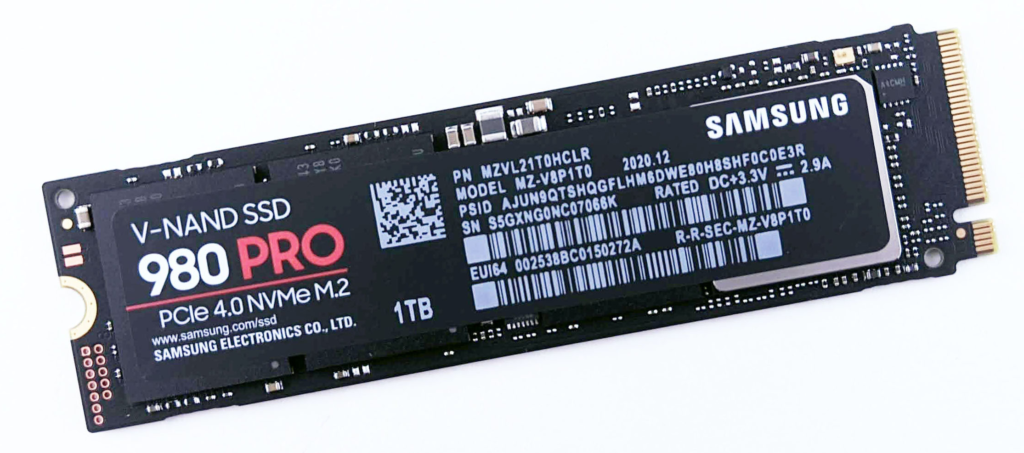
SSDも選定基準は簡単です。
512GB以上の容量を選びましょう。256GBでは容量不足になる可能性があります。
これも実例をあげて説明すると、この記事を書いているPCのストレージはこのようになっています。
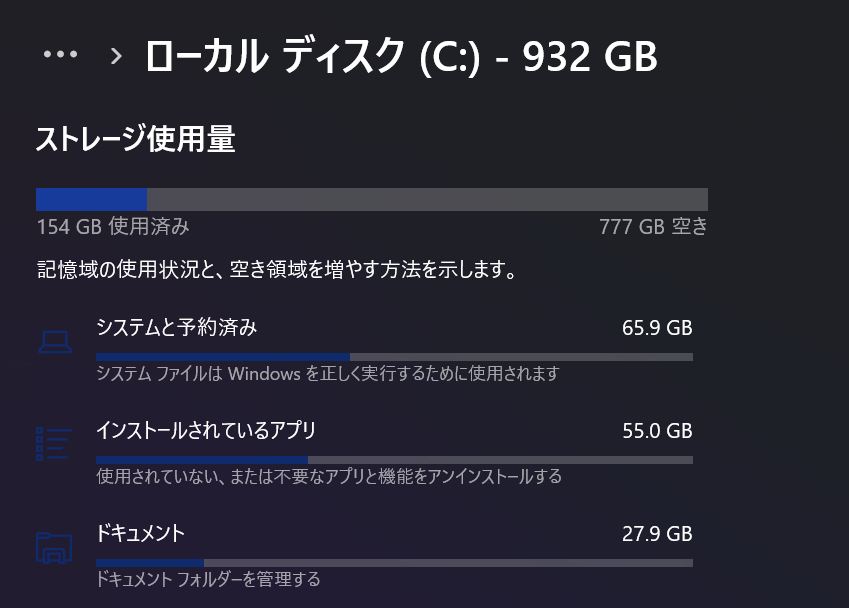
Windowsだけで66GB、アプリで55GB、ドキュメントで28GBとこれだけで約150GBを使用しています。このPCは容量が1TBあるのでまだまだ余裕はありますが、もしこれが256GBだったと仮定すると残りは約100GB(実質80~90GB)しかないことになります。ちなみにこのPCは買ってからまだ半年くらいしか経っていない新しいPCです。年々のデータの蓄積を考えると512GB以上あるのが理想です。
M.2 SSD(NVMe)がおすすめ。ハードディスク、ダメ、ゼッタイ。
現在販売されているほとんどのノートPCは「NVMe」のM.2 SSDが採用されていますが、稀に「SATA接続」のM.2 SSDや2.5インチSSD、HDDが採用されていることがあるかもしれません。極端に価格が安いPCを見つけた場合は、念のためにストレージのスペック欄に「M.2 SSD NVMe」や「PCIe」の表示があるのかを確認しておきましょう。万が一、HDD(ハードディスク)を搭載しているPCを見つけた場合は迷わず選択肢から外しましょう。
おすすめの機種は?
推奨スペックおさらい
| CPU | Intel製CPU:Core i5・Core i7(13世代・12世代) AMD製CPU:Ryzen 5・Ryzen7(7000番台、6000番台) |
| メモリ | 16GB |
| SSD | 512GB以上(M.2 SSD NVMe) |
| 画面 | 14インチ(FullHD以上の非光沢パネル) |
| OS | Windows 11 Home または Windows 11 Pro |
| 予算 | 10~15万円程度 |
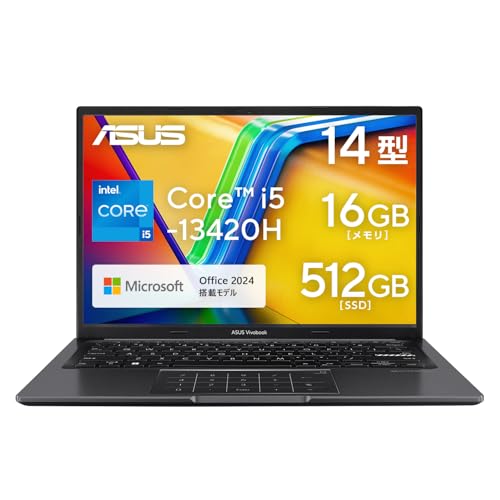
上記の推奨スペックに該当する、Amazonで入手可能な機種を選定しました。是非参考にしてみてください。2月28日時点で在庫のある機種から選出していますので、在庫切れの場合はご容赦ください。また、PCの価格は常に変動していて、タイミングによっては予算オーバーになっていることがあるかもしれませんので、あらかじめご了承ください。
3月末頃までは随時商品の追加・入れ替えを行う予定です。
14インチ

 ポチップ
ポチップ
 ポチップ
ポチップ
 ポチップ
ポチップ
13.3インチ
 ポチップ
ポチップ
 ポチップ
ポチップ
 ポチップ
ポチップ
関連ページ
おすすめリンク